
Créer ton premier projet
Un projet VibeStarter, c’est un dossier relié à une place Roblox, rangé dans l’environnement des agents. L’app le crée à partir de son modèle de projet, puis le synchronise avec Roblox Studio pendant que tes agents travaillent.
Avant de commencer
Section intitulée « Avant de commencer »- Roblox Studio est installé sur le même ordinateur.
- Le plugin VibeStarter Sync a été autorisé au premier lancement — voir Le premier lancement.
- Ton compte Roblox est lié si tu comptes publier — voir Lier ton compte Roblox.
Créer le projet
Section intitulée « Créer le projet »-
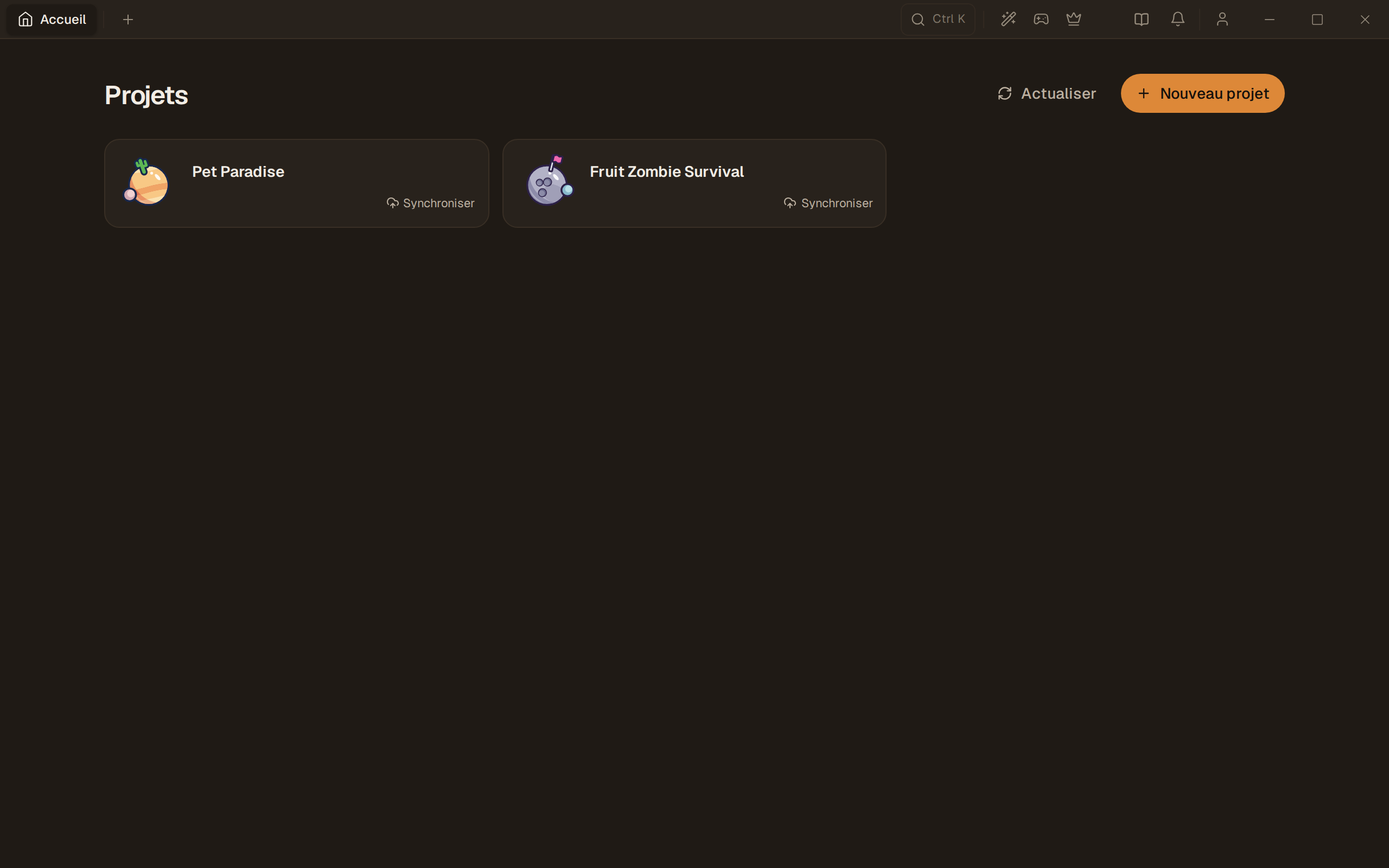
Depuis l’écran des projets, clique sur Nouveau projet.
-
Saisis le Nom du jeu (exemple affiché : « Mon super jeu »). Sous le champ, Dossier du projet montre le nom du dossier créé, déduit du nom du jeu : accents retirés, espaces remplacés par des tirets. Modifier permet de le changer ; seuls les lettres, les chiffres,
-et_sont acceptés. Le nom du jeu, tel que tu l’as saisi, est le nom affiché du projet : onglet, carte, écran d’ouverture. Lier une place ne le change pas. -
Clique sur Créer le projet. L’app affiche « Téléchargement du modèle et configuration du projet… ».
-
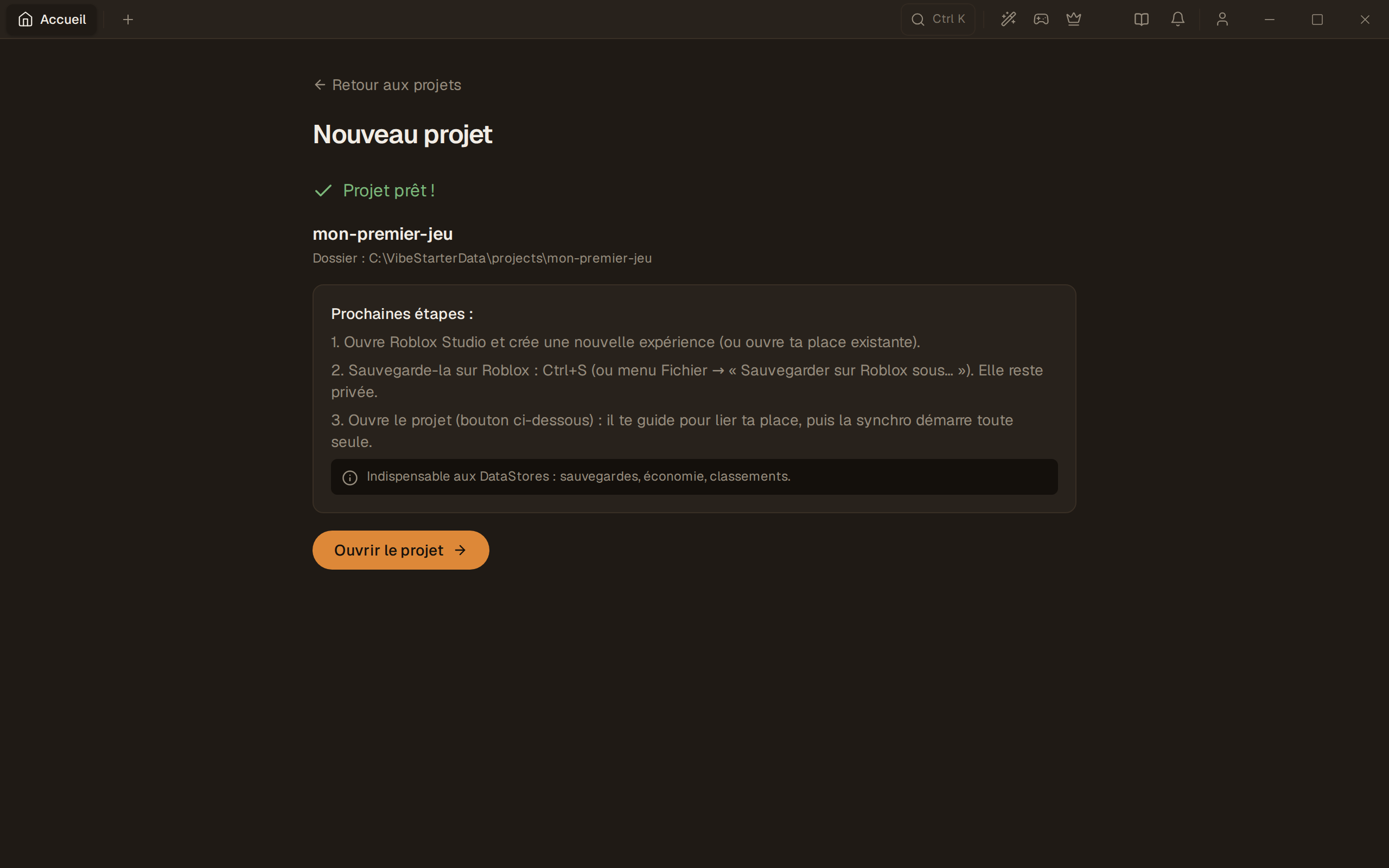
L’écran « Projet prêt ! » affiche le nom du jeu, puis « Dossier : … » avec l’emplacement du dossier. L’app y liste les Prochaines étapes à faire dans Roblox Studio. Ne clique pas encore sur Ouvrir le projet.
Préparer ta place dans Roblox Studio
Section intitulée « Préparer ta place dans Roblox Studio »Ce sont les trois étapes que l’app affiche à l’écran « Projet prêt ! ».
-
Ouvre Roblox Studio et crée une nouvelle expérience, ou ouvre ta place existante.
-
Sauvegarde-la sur Roblox : Ctrl + S (Cmd + S sur Mac), ou menu Fichier → Sauvegarder sur Roblox sous…. Elle reste privée.
-
Reviens dans VibeStarter et clique sur Ouvrir le projet. L’app te guide pour lier ta place, puis la synchronisation démarre seule.
Ce qui se passe à l’ouverture
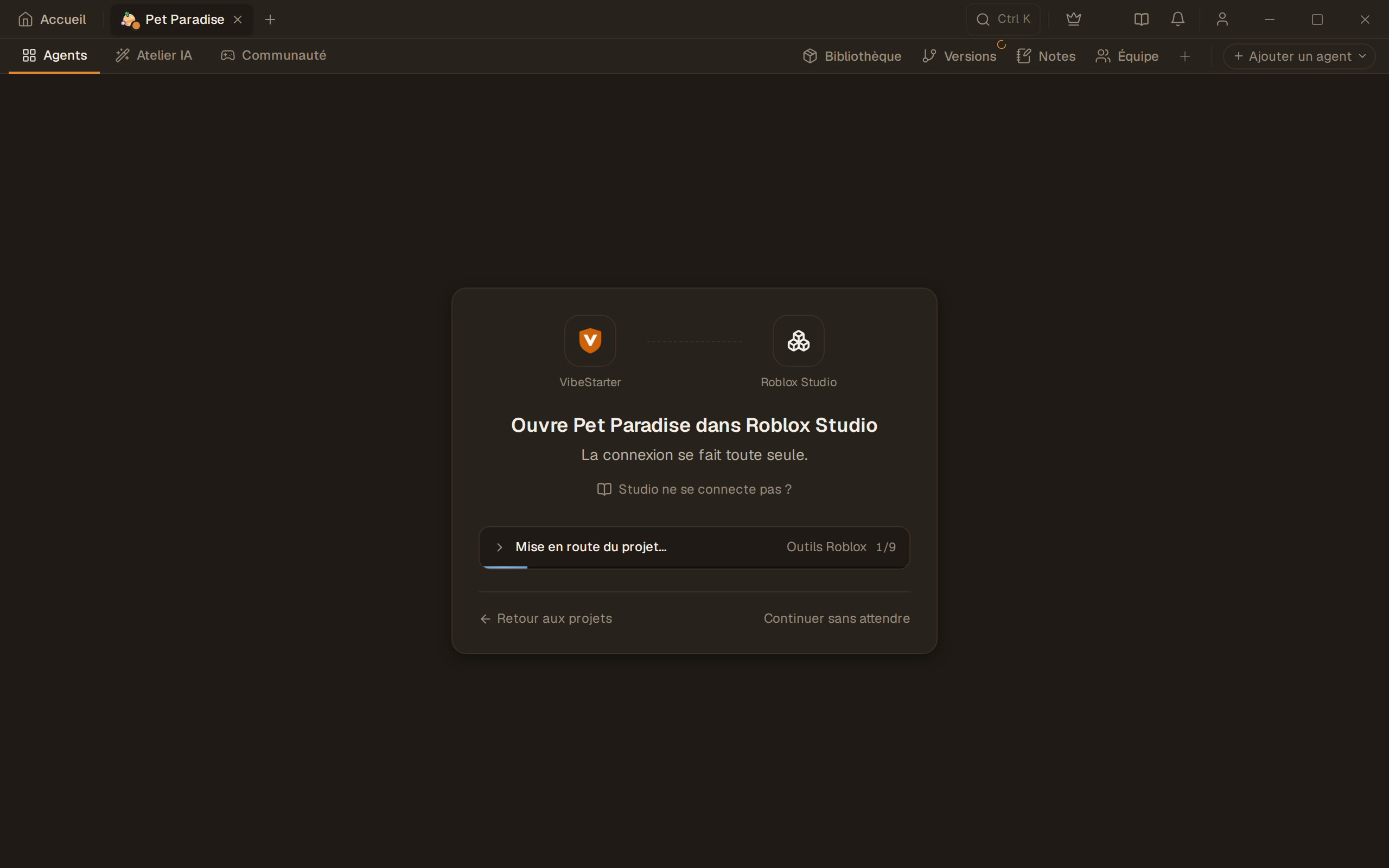
Section intitulée « Ce qui se passe à l’ouverture »L’app enchaîne six étapes de préparation, affichées à l’écran : Synchronisation du code, Outils Roblox, Dépendances, Paquets Roblox, Compilation, Miroir VibeStarter Sync. L’en-tête passe de « Mise en route du projet… » à « Connexion à Studio… », puis « Prêt ». « Presque prêt — termine dans Studio » ne s’affiche que si l’app attend un geste de ta part : ouvrir la place, la lier, relancer Studio. L’onglet du projet suit les mêmes étapes, pastille pulsée et sans triangle d’alerte : « Ouverture en cours… » pendant la préparation, « Connexion à Studio… » une fois la place ouverte, « Envoi du code vers Studio… », puis « Synchronisé avec Studio ». Sans place ouverte, ou après la fermeture de Studio, il affiche « Ouvert, Studio pas connecté ».
En parallèle, l’app observe Roblox Studio. Tant que la place n’est pas ouverte, elle affiche « Roblox Studio n’est pas ouvert ». Pour un projet neuf, sans place liée, elle demande « Ouvre une place dans Roblox Studio » : crée une place ou ouvre celle de ton jeu. Une fois la place ouverte, le plugin s’attache tout seul en quelques secondes : il n’y a aucun réglage à activer dans Studio. Si la place n’a jamais été reliée, clique sur Lier cette place.
Le détail de cette liaison est dans Lier une place à ton projet, et le fonctionnement de la synchronisation dans La synchronisation, expliquée.
Lancer un premier agent
Section intitulée « Lancer un premier agent »Une fois l’en-tête sur « Prêt », ajoute un agent depuis la barre du projet ou lance un préréglage, puis clique sur le bouton du dock en bas de la grille, Lancer N agents. Si l’agent n’est pas connecté à son compte IA, l’app propose de le connecter avant de démarrer. Voir Lancer et piloter tes agents.
Fermer ou supprimer un projet
Section intitulée « Fermer ou supprimer un projet »-
Fermer se fait par la croix de l’onglet du projet, dans la barre du haut. Si des agents ou des terminaux tournent, « Fermer le projet ? » nomme le projet et prévient : « Les agents et les terminaux de « … » s’arrêtent, et sa synchro avec Roblox Studio aussi. »
-
Supprimer efface le dossier de cet ordinateur. La confirmation cite le nom du projet et dit ce qui reste :
- projet sauvegardé dans le Cloud : « Supprimer la copie locale ? » — « « … » sera supprimé de cet ordinateur. Le projet reste dans le Cloud : tu pourras le rouvrir avec « Ouvrir ici ». Ce qui n’y est pas encore synchronisé, et les images, modèles et sons restés sur cette machine, seront perdus. »
- projet à toi que le Cloud n’a pas : « Supprimer le projet ? » — « « … » sera supprimé de cet ordinateur. Il n’est pas sauvegardé dans le Cloud : il sera perdu pour de bon. »
- si l’app ne sait pas encore où en est le projet : « Supprimer le projet ? » — « « … » sera supprimé du disque. Irréversible. »
Le détail est dans Supprimer un projet, ou le détacher.
- Il n’y a pas de galerie de modèles. Un seul modèle de projet existe, et il est téléchargé automatiquement — voir Le modèle de projet.
- Il n’y a pas de bouton pour importer un dossier local dans l’app.
- La création d’un projet exige une connexion Internet : le modèle et les instructions des agents sont téléchargés.
- Un projet est relié à une place. Pour plusieurs mondes, voir Plusieurs mondes dans un jeu.
Questions fréquentes
Section intitulée « Questions fréquentes »Je peux reprendre un jeu Roblox que j’ai déjà commencé ? Techniquement, un agent peut convertir du code existant. En pratique, c’est long et décevant : le modèle de projet VibeStarter a sa propre architecture. Commencer un nouveau projet est la voie recommandée.
Pourquoi je ne vois pas mes fichiers dans Roblox Studio ? Studio affiche le résultat compilé. Les fichiers sources vivent dans le dossier du projet, côté VibeStarter — voir Le modèle de projet.
« Le code ne compile pas pour le moment » à l’ouverture, c’est grave ? Non, et ce n’est pas bloquant : Studio garde la dernière version valide. Une fois la place ouverte dans Studio, le message devient le titre de l’écran d’ouverture, et la barre de progression affiche « Synchronisation en attente ». Tant que la place reste à ouvrir ou à lier, il s’affiche sous la barre. Une phrase le suit. Sans agent lancé : « La synchronisation avec Studio reprendra dès qu’il compilera. Tu peux continuer, puis lancer un agent pour corriger l’erreur ou corriger le fichier toi-même. » Si un agent de code tourne déjà dans le projet : « Demande à un agent de corriger l’erreur. Tu peux continuer. »
« Le téléchargement du modèle a été interrompu. » Vérifie ta connexion et réessaie la création.
Je veux travailler sur deux projets en même temps. Ouvre-les tous les deux : chaque projet ouvert devient un onglet de la barre du haut. Voir Plusieurs projets en même temps.