
Le premier lancement, étape par étape
Au tout premier démarrage, VibeStarter ouvre un assistant qui vérifie ta machine, connecte ton compte, démarre l’environnement des agents et enregistre tes préférences de départ. Le pied de page affiche « Étape N sur 10 ». Les étapes facultatives portent un bouton Passer ou Passer pour l’instant.
Le thème et la langue se changent en haut à droite pendant tout l’assistant.
Les étapes
Section intitulée « Les étapes »-
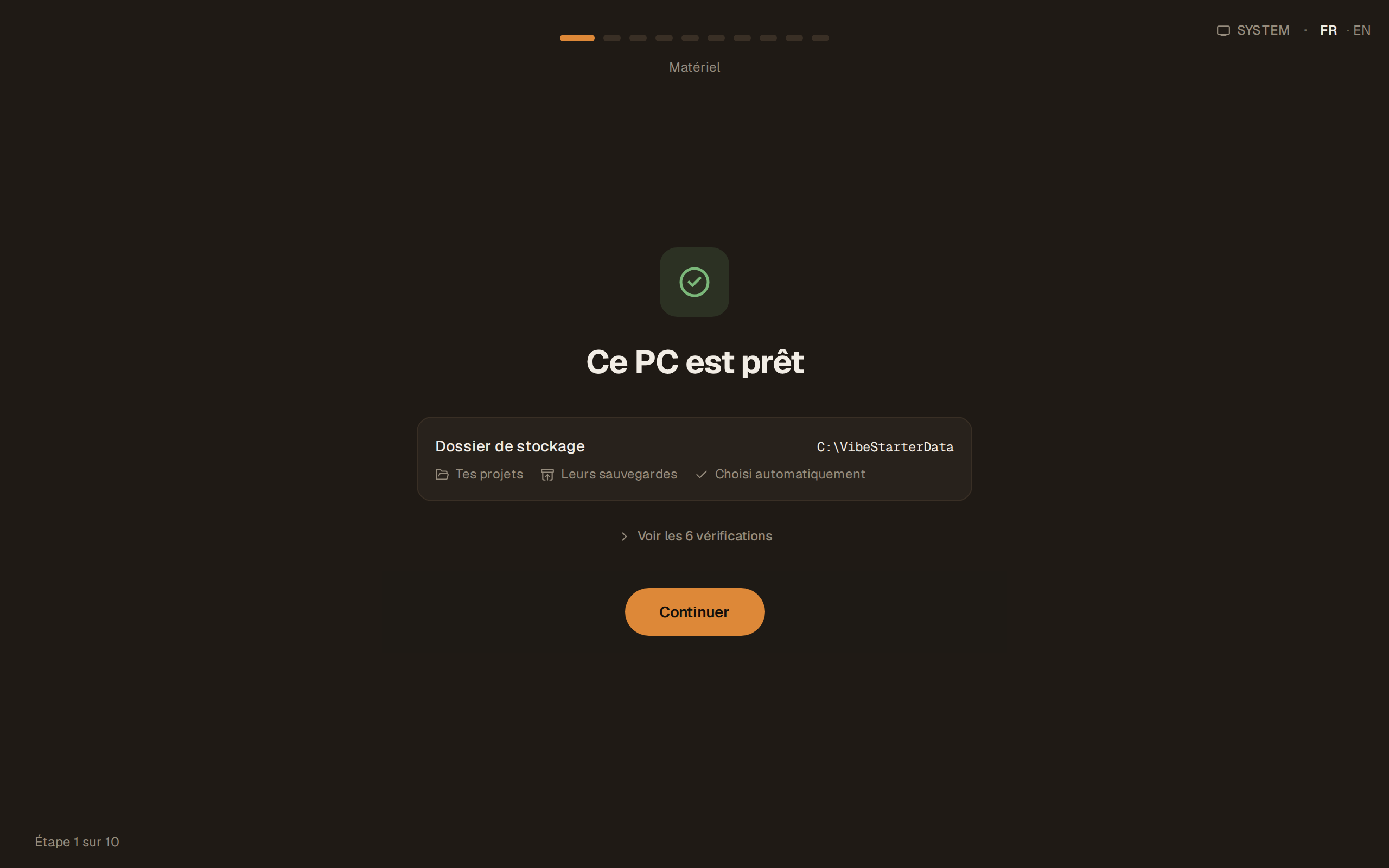
Matériel. L’app contrôle six lignes — système d’exploitation, mémoire, processeur, accélération, espace disque et paquet VM — puis affiche un verdict, par exemple « Ce PC est prêt ». Quand tout est vert, la liste est repliée derrière
Voir les 6 vérifications. L’encart Dossier de stockage montre où iront tes projets et leurs sauvegardes : sur le disque où l’app est installée, « Choisi automatiquement ». Voir Où sont tes données sur le disque. Le bouton Continuer passe à la suite. En cas d’avertissement, il devient Continuer quand même ou Continuer malgré le risque. En cas de blocage, il n’y a pas de bouton pour passer outre : seulement Réessayer et Copier le diagnostic, à coller dans ta demande au support — voir Vérifier que ton ordinateur est compatible.
-
Roblox Studio. Une seule décision : « Autoriser le plugin Roblox Studio », avec le bouton J’accepte et j’installe le plugin. Le texte affiché décrit ce que le plugin fait : tes agents lisent, modifient et testent la place ouverte, et en capturent le rendu ; ce qu’ils consultent part chez le fournisseur d’IA de ton agent ; le plugin ne rejoint aucun jeu en ligne et ne lit aucune donnée de joueurs. L’accord donné, l’app installe le plugin et passe à l’étape suivante. Elle le tient ensuite à jour et surveille la connexion à Studio en arrière-plan. Le lien
Plus tard (VibeStarter se ferme en attendant ton accord) ferme l’app : l’étape reviendra au prochain lancement.
-
Notifications. Quatre choix : Toutes les notifications, In-app uniquement, Assets uniquement et Pas de notifications. Modifiable plus tard.
-
VibeStarter. L’écran de présentation propose Créer mon compte, qui ouvre la page d’achat dans ton navigateur, et J’ai déjà un compte.
-
Connexion. L’écran « Connecte-toi » contient le formulaire « Connecter cet ordinateur » : « Sans mot de passe : tu reçois un lien par email. » Saisis l’Adresse email de ton compte, coche la case d’acceptation des CGU et de la politique de confidentialité, puis Recevoir le lien de connexion. L’app insiste sur le point qui fait échouer la plupart des tentatives : « Ouvre le lien sur cet ordinateur », pas sur ton téléphone. Le lien expire dans dix minutes ; laisse l’app ouverte, elle affiche « En attente de ta connexion… » — voir Créer ton compte et connecter ton ordinateur.
-
Bienvenue. La machine virtuelle démarre, une fois ton accès vérifié. Les étapes s’affichent l’une après l’autre : « Préparation du lancement », « Mise en place de ton espace de travail… », « Démarrage de l’environnement… », « Connexion à l’environnement… ». Le premier démarrage peut prendre jusqu’à une minute. Ensuite,
C’est parti.
-
Comptes. Lie ton compte Roblox : c’est lui qui publiera tes créations. Un badge Recommandé le signale. Passer pour l’instant reporte l’étape — voir Lier ton compte Roblox et ta clé Open Cloud.
-
Abonnement. Deux voies : Prendre l’abonnement, qui fournit des crédits mensuels pour les générations d’assets, ou J’utilise mes propres clés API, qui te laisse apporter tes clés — voir Les crédits IA, en pratique. Pendant le paiement, l’app affiche « Paiement en cours dans le navigateur… ». Si rien n’arrive en trois minutes, elle affiche « Paiement non détecté » et le lien Vérifier à nouveau.
-
Données. « Partager avec la communauté » : deux interrupteurs,
Partager mes assets générés et Partager mes assets importés. Sans partage, tes assets restent privés, dans la bibliothèque locale de cet ordinateur — voir Où vont tes assets.
-
Prêt. « Tout est prêt ! » puis Commencer. Si un réglage n’a pas pu être enregistré, l’écran affiche « Presque prêt » et renvoie vers les réglages d’intégrations.
Ce que tu peux changer plus tard
Section intitulée « Ce que tu peux changer plus tard »| Choix de l’assistant | Où le reprendre ensuite |
|---|---|
| Notifications | Paramètres → Apparence et confort → Notifications |
| Plugin Roblox Studio | Paramètres → Espace de travail → Plugin Roblox Studio |
| Compte Roblox | Paramètres → Compte Roblox |
| Agent IA | Paramètres → Agents et outils |
| Abonnement et clés API | Paramètres → Abonnement et Clés et génération |
| Partage des assets | Paramètres → Stockage → Destination des assets |
| Thème et langue | Paramètres → Apparence et confort |
Le détail de chaque écran est dans Les réglages, écran par écran.
Rejouer l’assistant
Section intitulée « Rejouer l’assistant »Ouvre Paramètres → Application → Onboarding → Relancer l’assistant d’intégration, puis clique sur Rejouer l’onboarding.
- Il n’existe aucune visite guidée ni tutoriel interactif en dehors de cet assistant.
- Les étapes Matériel, Bienvenue, Roblox Studio, Vibe Starter, Connexion et Prêt ne se sautent pas.
- L’assistant ne demande plus quel agent IA tu utiliseras. Tu connectes le tien au premier lancement d’agent, ou depuis les réglages ; le premier connecté devient ton agent favori.
- Refuser le plugin Studio n’est pas définitif, mais bloque le travail avec Studio tant que l’accord n’est pas donné.
- L’interface mélange encore tutoiement et vouvoiement par endroits : les libellés sont cités ici tels qu’ils s’affichent.
Questions fréquentes
Section intitulée « Questions fréquentes »L’étape Bienvenue met une éternité. Le premier démarrage de la machine virtuelle peut prendre jusqu’à une minute. Au-delà, et si le message « Virtualisation matérielle désactivée » s’affiche, ta machine tourne en émulation logicielle : les performances sont réduites et les nouveaux calculs Blender sont indisponibles — voir Vérifier que ton ordinateur est compatible.
L’assistant ne m’a pas demandé mon compte IA. C’est normal : le choix se fait au premier lancement d’un agent, ou dans Paramètres → Agents et outils. Voir Connecter ton compte IA.
J’ai refusé le plugin Studio, qu’est-ce que je perds ? Les agents ne peuvent ni voir ni agir dans Roblox Studio. L’étape revient tant que l’accord n’est pas donné — voir Relier VibeStarter à Roblox Studio.
Rejouer l’assistant efface-t-il mes projets ? Non. Il repropose les choix de configuration.